Blenderのコツ : 辺をメッシュにしたい
 loopback
辺をメッシュにしたい
ギターのモデリングをしていた時、弦を表現するときに、辺をメッシュにするためにはどうすればいいんだろう、と気になりました。
弦楽器はもちろんですが、線状の要素を含む構造物をつくるという際には、「辺」を活用できればいちばん簡単な気がします。となると、辺をもとにその太さなどを調節してメッシュにすることができればよさそうですね。
ここでは、そんなときの簡単な解決法を紹介します。
先に結論を述べておくと、「スキン」というモディファイアを使って辺に太さを作ります。
立方体を小さくしたうえで、一定の方向に引き延ばすという方法でも同じような結果をえることはできると思いますが、面ではなく点で線分の始点と終点を決めることができることや、途中でジグザグと折れ曲がる線状の構造を表現する際には、やはり辺を基にする方が都合がよいと思いますので、モディファイアを使って作ってみます。
1. メッシュにしたい辺を選択する
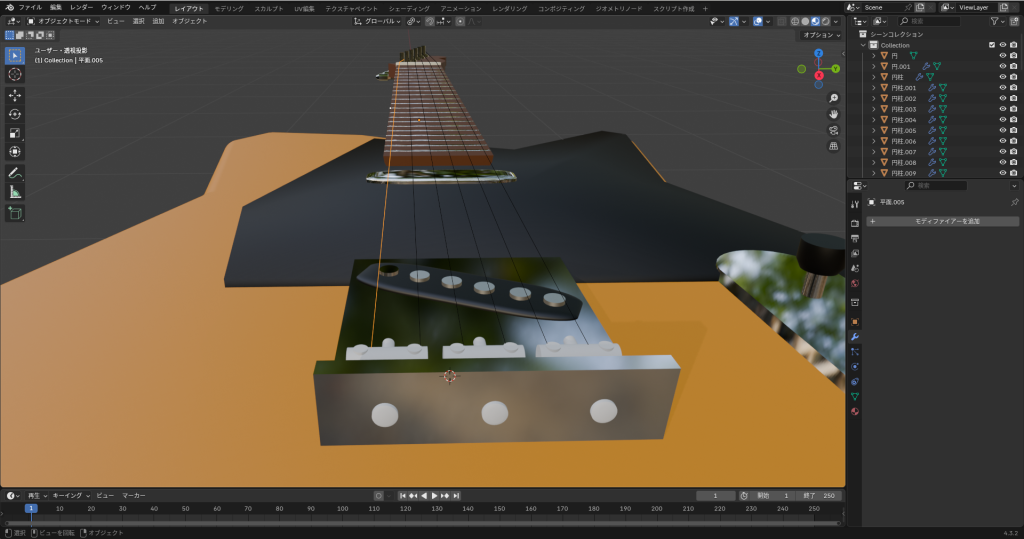
まずは、メッシュにしたい辺を選択しましょう。
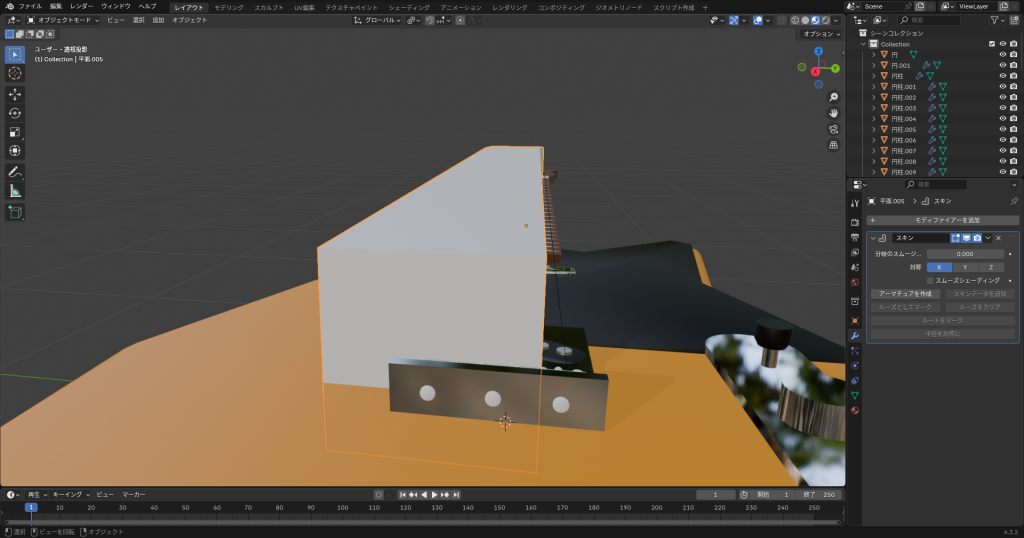
画像では、オブジェクトモードの状態で、左端の辺(ギターでいう6弦)の辺を選択しています。
2. モディファイア「スキン」を対象のメッシュに追加する
モディファイアの設定タブで「追加」→「生成」→「スキン」の順で操作を行い、スキンモディファイアを追加します。
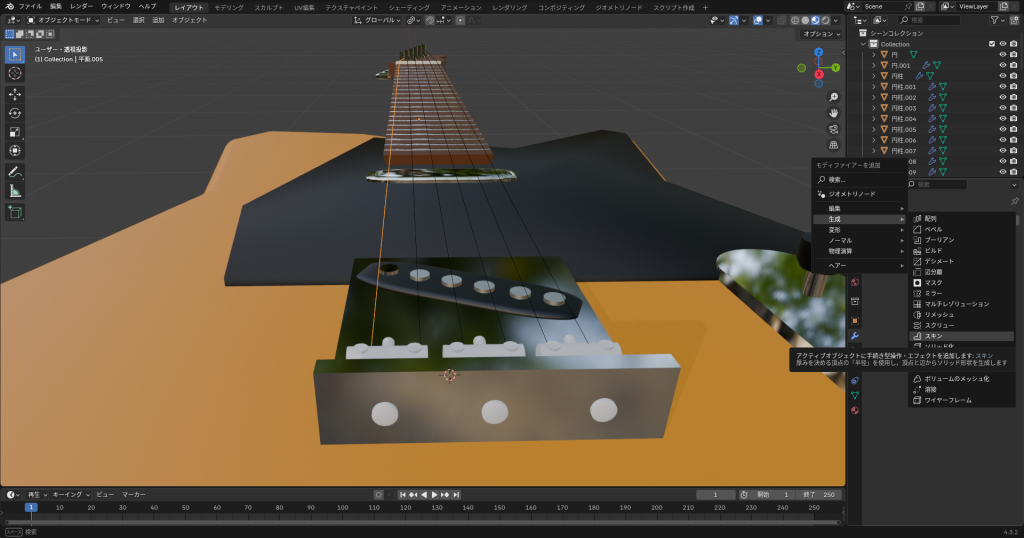
スキンを追加すると、辺に太さが生じ、次の画像のようになります。辺だったものは細長い直方体の構造物になりました。
3. 太さを調整する辺を選択する
ここからは、辺の太さを調整していきます。
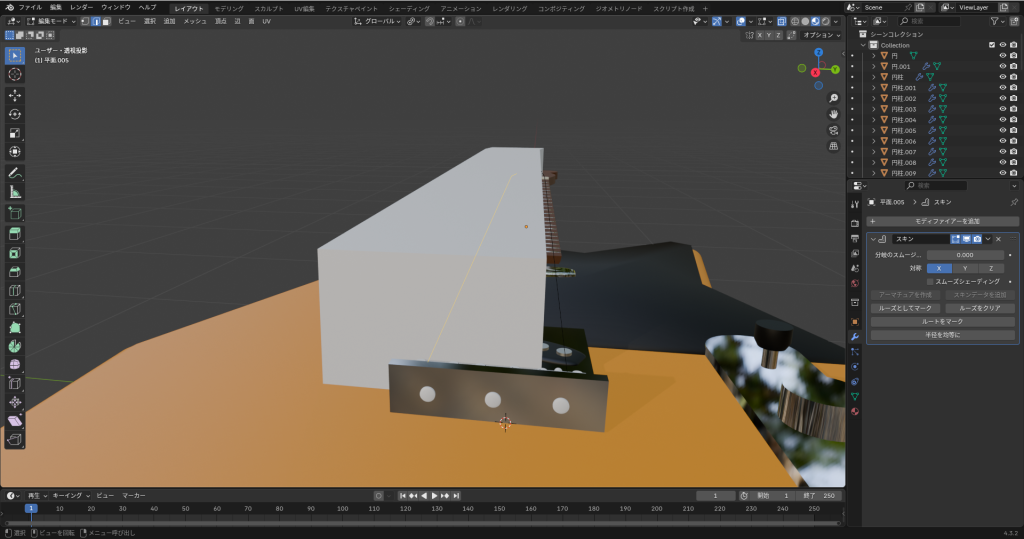
まずは、オブジェクトモードから編集モードに切り替えて、さらに、辺選択モードに移行します。
そのうえで、編集したい対象の辺を選択しましょう。[ A ] キーを押すことですべての要素を選択するということもできますし、透過モードに切り替えたうえでクリックで選択することもできます。
選択されている対象が分かりやすいように、透過モードを使用するのがおすすめです。
4. [ Ctrl + A ] コマンドで辺の太さを調整する
最後に、対象の辺が選択されている状態で [ Ctrl + A ] コマンドを入力します。すると、マウスのドラッグ操作によって辺の太さが調節できるようになります。
マウス操作によって任意の太さに調整すれば、作業完了です。
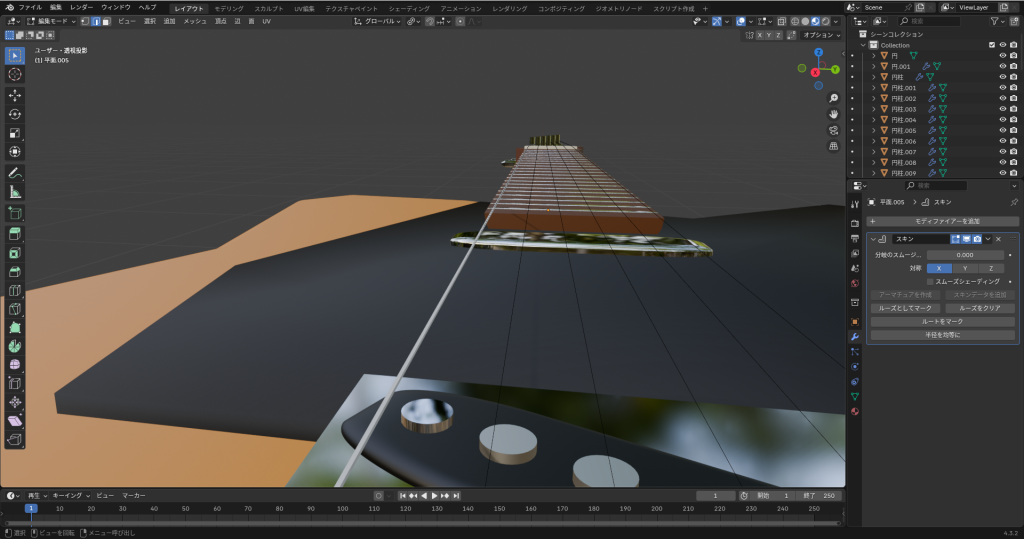
ちなみに、この状態の辺は、細くなっているものの、形としては「細長い直方体」のままです。自分のケースでは、ギターの弦を作成していたので、これを「細長い円柱」に変える必要がありました。このような場合には、太さを調整したオブジェクトに対して、さらに「サブディビジョンサーフェス」モディファイアを追加します。
Follow me!