Blenderのコツ : 複数の面の中に同時に面を生成したい
 loopback
複数の面の中に別の面を生成したい
面の中にもう一つの面を切り出すというのは、[ I ] キーによる「面のインサート」で解決できます。
作業対象がひとつの面だけである場合はこれで問題ないですが、例えば複数の同じ大きさの面の中に、まったく同じ大きさの別の面をそれぞれ生成したいという場合はどうでしょうか。対象をひとつずつ、別々に面のインサートをすることでも解決できそうですが、面の大きさをきっちりそろえるのは難しいはずです。
こうしたときの解決方法として、面のインサートに付け加える設定を項目を紹介します。
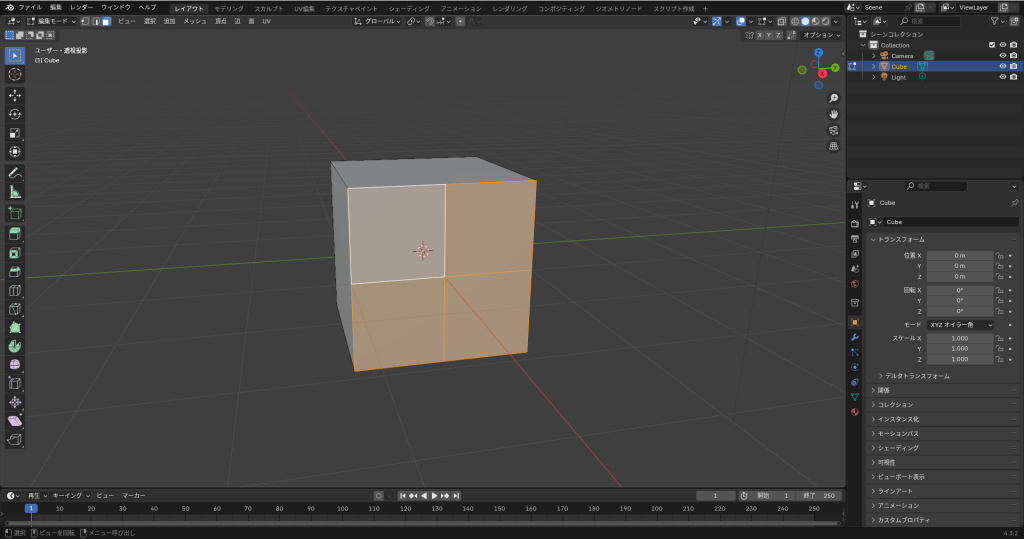
1. 面をインサートしたい複数の面を選択する
まずは、面を挿入したい複数の面を同時に選択した状態にします。
2. ショートカットキーで面のインサートする
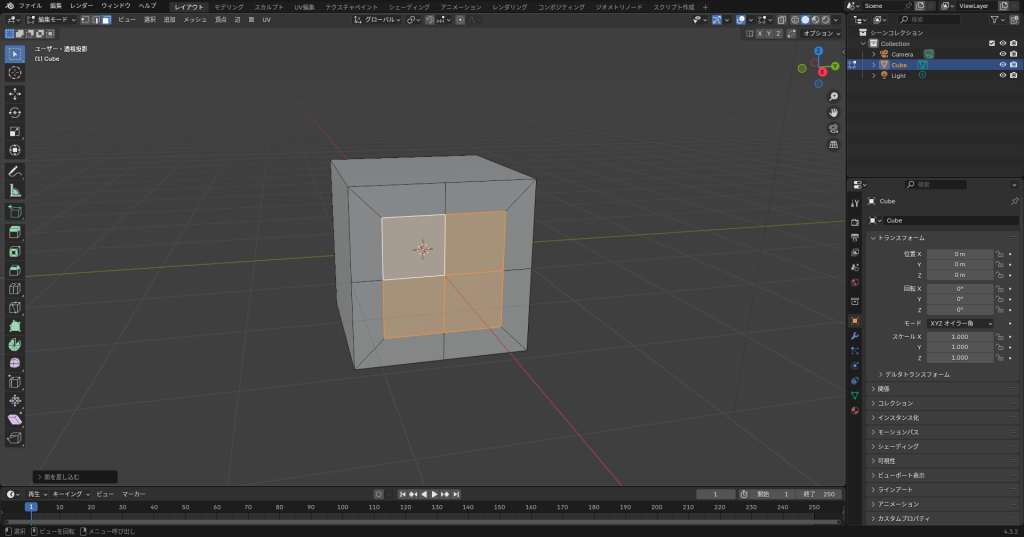
ショートカットキー [ I ] を使って、面をインサートします。
この方法でも同じ大きさの面が各面の中にインサートされていますが、各面における新しい面の相対的な位置が異なります。
これは、4つの面を全体としてひとつの面としてその中に新たな面を挿し込むという処理が行われているからです。
3. 面の差し込みのオプションから「個別」を選択する
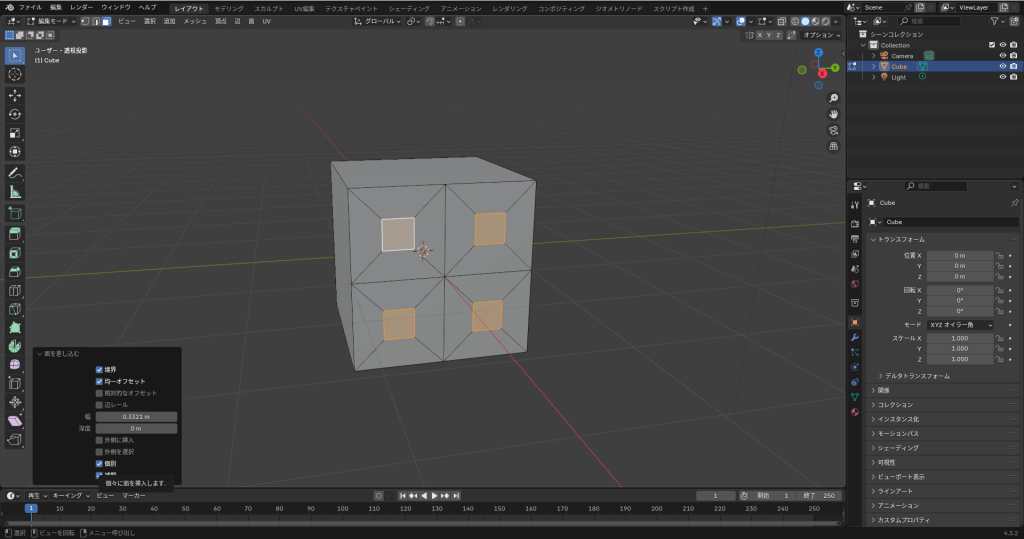
画面左下の面の差し込みオプションを開き、「個別」という設定項目にチェックを付けます。
ここにチェックを入れることで、選択していた各面をそれぞれ異なる面としたうえで、それぞれの内側に新たな面を挿入することができます。
Follow me!